
全般マニュアル RustDeskの使い方(遠隔サポートの接続手順)
遠隔サポートで、弊社がお客様のパソコンを一緒に操作させていただくときに使う「RustDesk(ラストデスク)」のご案内です。ソフトのインストールは不要で、ダウンロードして開き、画面に出る2つの番号を弊社へお伝えいただくだけで準備が完了します。実際の画面と一緒に、どんな操作が行われるのかを順番にご説明します。
はじめに(先にご確認ください)
- この手順を行うのは
- 弊社(スタジオコンチーゴ)から「RustDeskを開いてください」とご案内した場合だけです。お電話やメールで、見知らぬ方から頼まれた場合は、絶対に行わないでください。
- お客様が入力するもの
- ありません。画面に表示される2つの番号を、弊社へお伝えいただくだけです。接続の操作は弊社側で行います。
- インストールは
- 不要です。ダウンロードしたファイルを開いている間だけ、弊社から接続できる状態になります。
- 所要時間の目安
- 5分ほどです。
RustDeskの公式サイトにも、「RustDeskをインストールするように頼んだことのない人と電話中の場合は、インストールせずにすぐ電話を切ってください」という警告が表示されています。詐欺の手口として遠隔操作ソフトが使われることがあるためです。弊社からご案内した覚えがないときは、操作を止めて、弊社へお問い合わせください。
公式サイトからダウンロードする
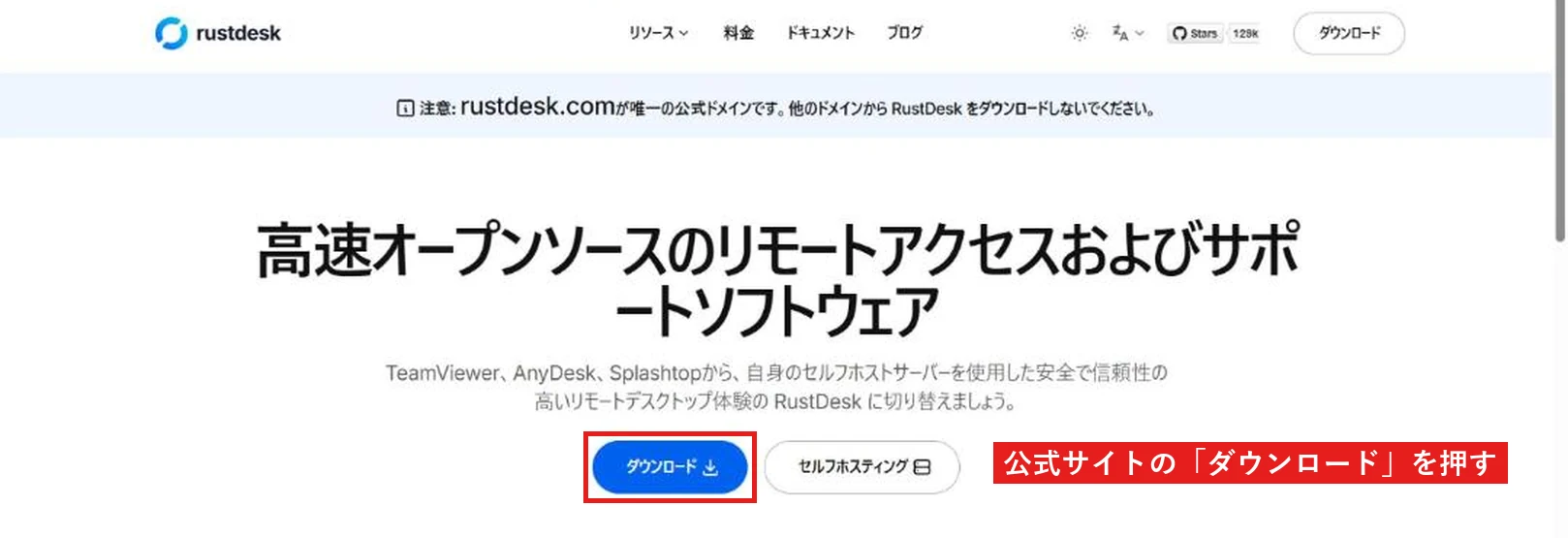
ブラウザー(Chromeなど)で、RustDeskの公式サイト https://rustdesk.com/ を開きます。画面の上の方に「rustdesk.comが唯一の公式ドメインです」と書かれています。このアドレス以外のサイトからは、ダウンロードしないでください。
お使いのパソコンに合うファイルを選ぶ
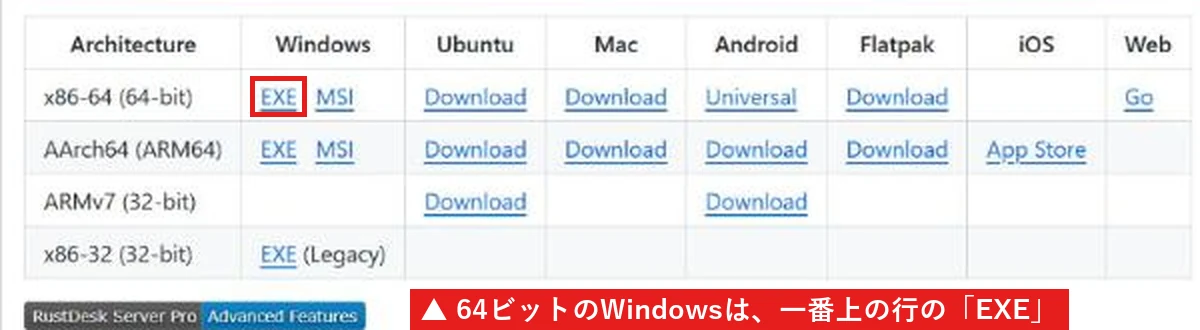
ボタンを押すと、RustDeskの公式の配布ページ(GitHub)に切り替わります。画面は英語ですが、公式のページですのでご安心ください。表の中から、Windowsの列にある「EXE」を押します。押すと、「rustdesk-」から始まる名前のファイルが、パソコンへダウンロードされます。
ダウンロードしたファイルを開く
ダウンロードが終わったら、ブラウザーの右上のダウンロード表示、または「ダウンロード」フォルダーにあるファイルをダブルクリックして開きます。

ファイル名の数字(バージョン)は、ダウンロードした時期によって変わります。途中で「このアプリがデバイスに変更を加えることを許可しますか?」などのWindowsの確認画面が出る場合があります。表示された内容が分からないときは、そのまま進めず、画面の写真かスクリーンショットを弊社へお送りください。
表示された「ID」と「パスワード」を弊社へ伝える
RustDeskの画面が開きます。左上に、お客様のパソコンの「ID」と「ワンタイムパスワード」が表示されています。この2つが、弊社がお客様のパソコンへ接続するための番号です。
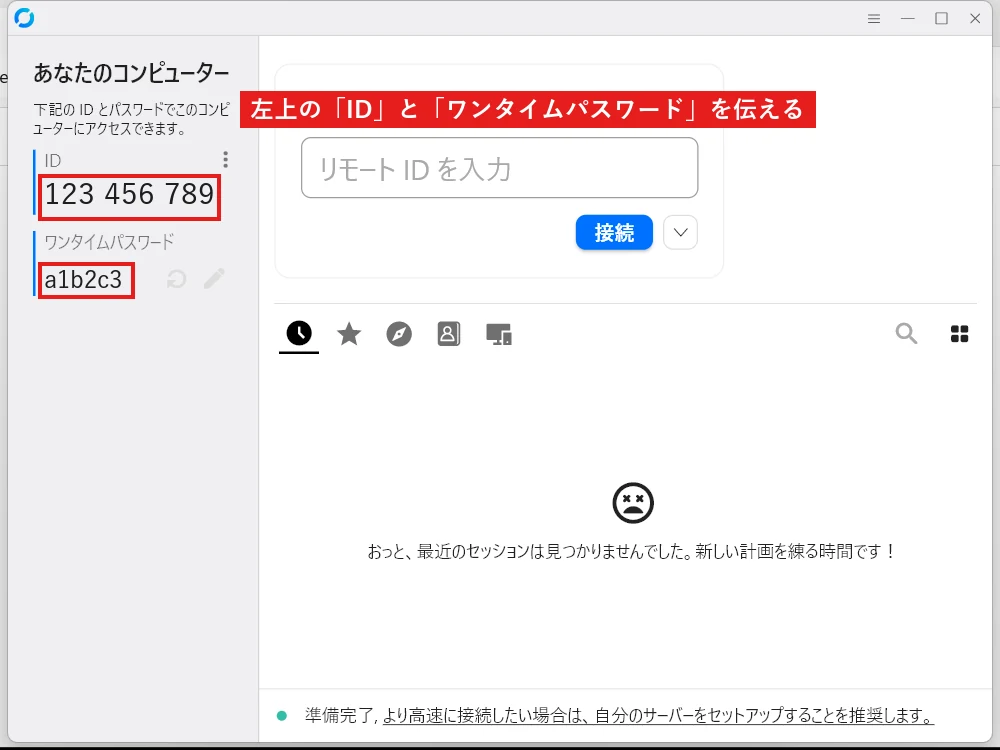
上の画像の番号は見本です。実際の画面には、お客様のパソコンだけの番号が表示されます。この2つを、LINEやメールなど、普段やり取りしている方法で弊社へお送りください。数字が読み取りにくいときは、画面の写真を撮ってお送りいただいても大丈夫です。

ID:123 456 789
パスワード:a1b2c3
よろしくお願いいたします。

承知しました。これから遠隔操作を開始します。